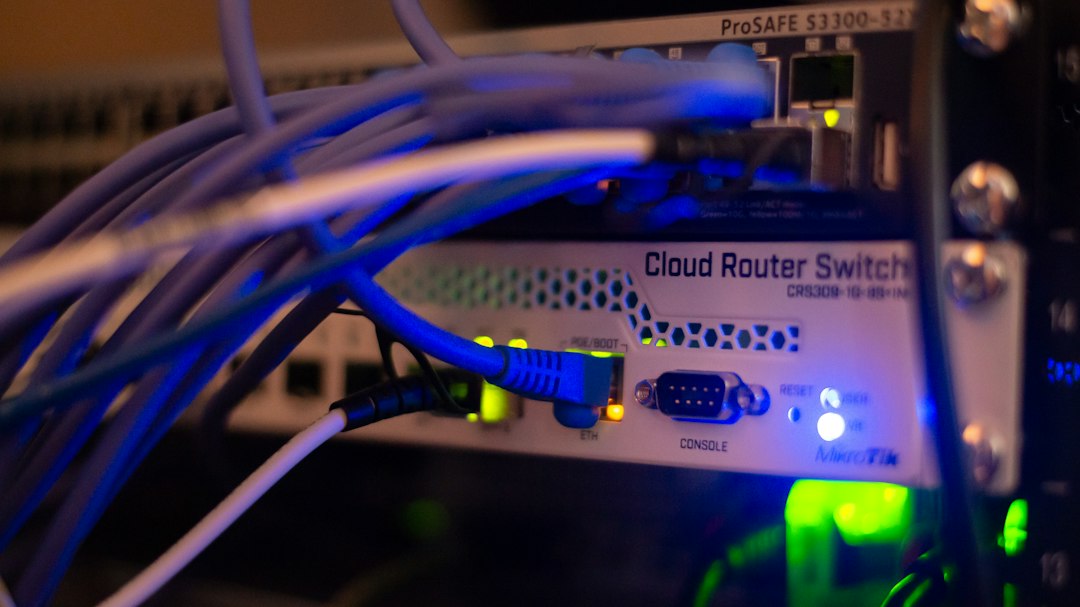
macOS 27 では、AFP 経由の Time Machine がサポートされなくなりました。AirMac Time Capsule へのバックアップも、Apple が推奨しない扱いです。
ネットワーク越しの自動バックアップを続けたいなら、SMB 対応の NAS に移すのが近道です。
結論|Time Capsule の代わりは、SMB で Time Machine に対応した NAS と NAS 向け HDD
結論は、Wi-Fi 越しのバックアップを続けるなら、SMB 対応の NAS を新しい保存先にするです。
- 家の Mac を自動でバックアップし続けたい:QNAP TS-233(HDD は別売り)に、WD Red Plus を入れる。
- Mac に直接つなぐのでよい:外付けドライブで足ります。NAS は要りません。
「Time Capsule、まだ動いているのに!」と思いますよね。。。
本体が壊れたわけではなく、Mac 側の対応が変わったという話です。
なぜ使えなくなるのか
原因は、Time Capsule が使っている通信方式(AFP)にあります。
Apple のサポートページには、Time Capsule の項目に次の記載があります。
**互換性:**これらのソリューションでは、Time Machineバックアップおよびこれらのデバイスとのその他のデータ転送でApple Filing Protocol(AFP)が使用されており、AFPがmacOS 27以降ではサポートされていないため、推奨されなくなりました。

つまり、macOS 27 以降は、AFP を使う保存先が公式の対象から外れるわけです。
NAS についても、同じページに次の記載があります。
AFP は対象外で、SMB なら対応という内容です。
Apple Filing Protocol(AFP)経由でのNASデバイスへのTime Machineバックアップ、またはNASデバイスとのその他のデータ転送は推奨されておらず、macOS 27以降ではサポートされていません。Time Machineでは、SMBネットワークプロトコル経由のTime Machineに対応する他社製のNASデバイスにバックアップできます。
2026年11月6日に発売された M6 の iMac・MacBook Pro 14インチは macOS 27 搭載です。
買い替えた人は、この問題にそのまま当たります。
解決する手順
- 新しい Mac に移る前に、先に新しい保存先を用意します。Time Capsule は、そのまま手元に残しておきます。
- 保存先を決めます。Wi-Fi 越しなら NAS、Mac に直接つなぐなら外付けドライブです。
- NAS を使うなら、下の「必要なもの」の QNAP TS-233 に HDD を入れます。
- NAS の設定で、Time Machine 用の共有フォルダーを作ります。
- Mac の Time Machine で、その共有フォルダーを選びます。
NAS の設定手順は、QNAP の公式チュートリアルでは次の流れです。
- NAS 側:[コントロールパネル]で Time Machine 用のユーザーと共有フォルダーを作り、「Time Machineバックアップフォルダー(macOS)として、このフォルダーを設定する」にチェックを入れます。
- SMB の設定:[ネットワークとファイルサービス]>[Win/Mac/NFS]>[Microsoftネットワーキング]の詳細オプションで、最高位 SMB バージョンを SMB 3 にします。
- Mac 側:Finder の「サーバーに接続」で
smb://を入力し、Time Machine の「バックアップディスクを選択」から NAS の共有フォルダーを選びます。
この手順は QTS 4.3.0 以降の NAS が対象です。
画面の名前は QTS のバージョンで変わることがあるので、実際の画面は QNAP の公式ドキュメントで確かめてください。
QNAP のチュートリアルは、次のページです。

必要なもの(1〜3製品)
2製品は、競合する関係ではなくセットで使うものです。
NAS 本体に HDD が入っていないので、両方そろえて初めて使えます。
| 役割 | 製品 | 型番 |
|---|---|---|
| NAS 本体(HDD は別売り) | QNAP 2ベイ NAS | TS-233 |
| NAS に入れる HDD | WD Red Plus 4TB | WD40EFPX |
Wi-Fi 越しに自動でバックアップし続けたいなら QNAP TS-233
- どの条件で選ぶか:家の Mac を、ネットワーク越しにバックアップし続けたいとき。
- 選ぶ理由:QNAP の製品ページに「macOS®では、内蔵のTime Machine®をセットアップするだけで、ファイルをNASにバックアップできます。」と案内があります。SATA 6Gb/s のハードドライブを2台入れられる2ベイ機です。
- 購入前に確認したい点:HDD は付いていません。製品ページには同梱の記載がなく、HDD は別に買う前提で考えます。LAN ポートはギガビットが1つです。
2ベイなので、同じ容量の HDD を2台入れる使い方もできます。
ぶっちゃけ、1台でもバックアップ先としては動きます。


 ポチップ
TS-233 に入れる HDD なら WD Red Plus WD40EFPX
- どの条件で選ぶか:NAS に入れる 3.5インチの HDD を探しているとき。
- 選ぶ理由:国内正規代理店品の販売ページ(直営ではない楽天店の仕様欄)で、4TB・5400rpm・キャッシュ 256MB・CMR・SATA 6Gb/s・3.5インチ・保証3年と載っています。NAS 用途向けの WD Red Plus シリーズです。
- 購入前に確認したい点:QNAP の互換性リストに載っているかは、この記事では確かめられていません。買う前に、QNAP の公式ページで TS-233 と WD40EFPX の組み合わせを見てください。
型番が似た別の製品もあって、地味にややこしいんですよね。
WD40EFPX まで合っているかを見てから買うのが安心です。
 ポチップ
ここは要注意|うまくいかないとき
- 「Time Capsule が壊れた」わけではない:本体はそのまま動きます。macOS 27 の Mac から、AFP でのバックアップが公式の対象外になっただけです。
- 古い Mac なら今のままで足りることも:Apple のサポートページでは、Time Capsule は「推奨されなくなった」扱いです。macOS 27 に上げない Mac なら、当面はそのまま使えます。
- 有志の延命ツールは公式の方法ではない:個人が公開している回避ツールもありますが、Apple の案内ではありません。この記事では勧めません。
- 型番の取り違え:QNAP には1ベイの TS-133 や上位機種があります。TS-233 の末尾まで確かめてください。米国版や HDD 付きセットなど、別の SKU もあります。
- HDD は付いていない:TS-233 を買っただけでは、バックアップできません。HDD が必要です。
- 容量の目安:Mac の使用容量より大きい HDD を選びます。足りなくなると、古いバックアップが先に消えていきます。
Mac に直接つなぐ方法で足りる人は、次の記事も参考になります。


よくある疑問
Time Capsule はもう使えない?
macOS 27 以降の Mac からは、公式のサポート対象外です。
macOS 26 までの Mac なら、これまでどおり選べます。
AFP と SMB は何が違う?
どちらも、ネットワーク越しにファイルをやり取りする通信方式です。
Apple は macOS 27 以降、Time Machine の NAS では SMB を案内しています。
NAS は難しくない?
初期設定はやや手間です。
ただ、手順は QNAP の公式チュートリアルに沿えば、共有フォルダーを作って Mac から選ぶだけです。
外付けドライブではだめ?
Mac に直接つなぐなら、外付けドライブで足ります。
Wi-Fi 越しに自動で取りたい場合だけ、NAS の出番です。
まとめ
Time Capsule の次の保存先は、SMB で Time Machine に対応した NASです。
- NAS 本体:QNAP TS-233。
- 入れる HDD:WD Red Plus WD40EFPX。
新しい Mac に移る前に、保存先を先に用意しておきましょう!
OPSUT Blog で表示されるコンテンツの一部は、アマゾンにより提供されたものです。
コメント