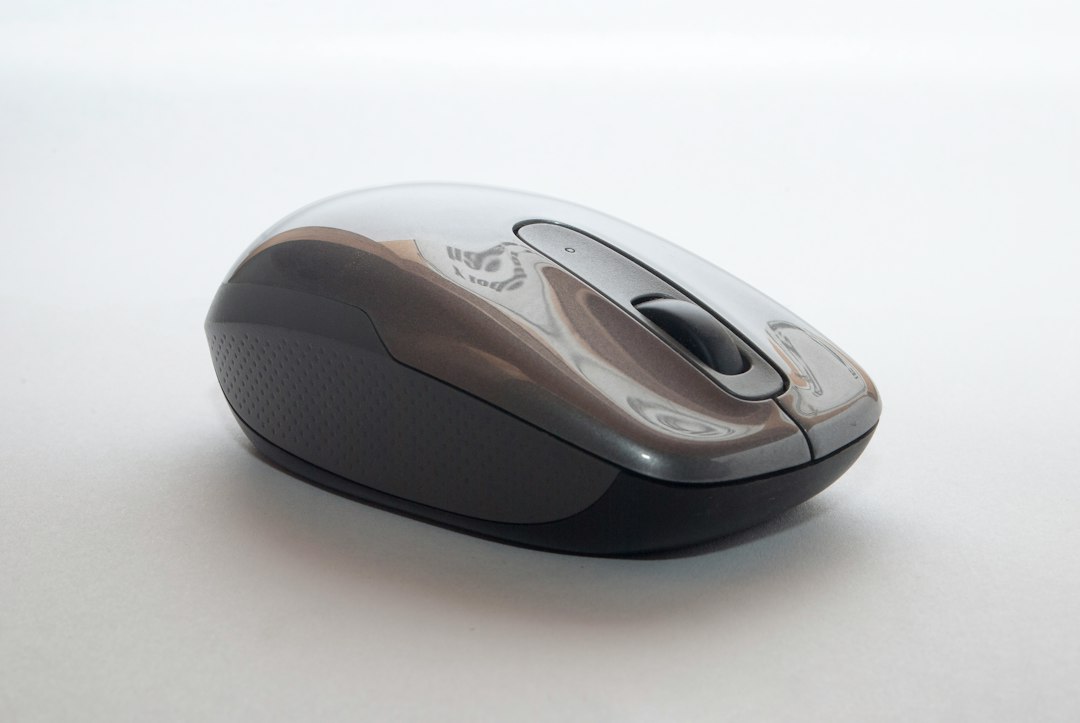
手が小さいと、標準サイズのマウスは握ったときに指先がボタンまで届きにくいことがありますよね。
今回は本体の幅・電池寿命・接続方式・質量という公式の数値で、小型マウス5製品を比べました。
結論|手が小さい人は「幅50〜60mm台」から選ぶ。小型マウスおすすめ5選
先に比較表で結論を出します。ポイントは、手の大きさの目安ではなく、公式が出している本体の幅で比べることです。
| # | 製品 | 本体の幅 | 電池寿命 | 接続方式 | 質量 | 購入 |
|---|---|---|---|---|---|---|
| 1位 | ロジクール Pebble Mouse 2 M350s 総合バランス最良 ¥2,935 10/24時点  | 58.7mm | 24か月 | Bluetooth | 53g(電池なし) |
Amazon
楽天 |
| 2位 | サンワサプライ MA-BTBL155BK Bluetoothで2年使える ¥3,291 10/24時点  | 61.8mm | 約2年 | Bluetooth | 約58g |
Amazon
楽天 |
| 3位 | ロジクール M187r 幅49.4mmの最小サイズ  | 49.4mm | 最大6か月 | 2.4GHz受信機 | 51.9g(電池込) |
Amazon
楽天 |
| 4位 | サンワサプライ MA-WBLC153BK Type-C受信機で2年 ¥2,715 10/24時点  | 61.8mm | 約2年 | 2.4GHz受信機 | 約58g |
Amazon
楽天 |
| 5位 | ロジクール M171 定番の電池長持ちモデル ¥960 10/24時点  | 61.9mm | 12か月 | 2.4GHz受信機 | 70.5g(電池込) |
Amazon
楽天 |
- 本体の幅:50mm未満◎/60mm未満○/65mm未満△/65mm以上×
- 電池寿命:24か月以上◎/18か月以上○/12か月以上△/12か月未満×(メーカー公称値)
- 接続方式:Bluetooth対応(受信機なしで使える)◎/2.4GHz受信機のみ○
- 質量:55g未満◎/60g以下○/60g超△(M187rとM171だけ公式値が電池込み。ほかは電池なし)
5製品の実売はおおむね 1,000〜3,500円 です(2026年10月時点・主要EC)。
各製品の詳しい解説
1位 ロジクール Pebble Mouse 2 M350s|総合バランス最良
- 選ぶ理由:幅58.7mm・電池寿命24か月・Bluetooth対応と、4軸すべてで上位に入ります。質量はレシーバーと電池を除いて53gです。
- 向いている人:ノートPCやタブレットに受信機なしで接続して、電池交換の手間も減らしたい人。
- 購入前に確認したい点:Logi Bolt USBレシーバーは別売です。Bluetoothを備えないPCでは、別の接続手段が要ります。
公式の仕様ページで寸法と電池寿命がそろっているのは、地味に安心できるところですよね。

 ポチップ
ポチップ
2位 サンワサプライ MA-BTBL155BK|Bluetoothで2年使える
- 選ぶ理由:Bluetooth接続で、電池交換が約2年不要とされています。カウント数は1000・1600・2400の3段階で、全ボタンが静音スイッチです。
- 向いている人:受信機を挿さずに使いたく、手を添えられる程度の幅で十分な人。
- 購入前に確認したい点:本体の幅は61.8mm、質量は約58g(電池なし)、電源は単4形2本です。
幅だけを見ると上位より少し大きめなので、そこは割り切りが要ります。
ポチップ
3位 ロジクール M187r|幅49.4mmの最小サイズ
- 選ぶ理由:幅49.4mm・奥行81.9mm・高さ31.8mmで、この5製品の中ではいちばん小さい本体です。電池込みで51.9gです。
- 向いている人:とにかく小さなマウスがよい人や、ポーチに入れて持ち歩く人。
- 購入前に確認したい点:電池は単4形1本で、公称は最大6か月です。接続は付属の超小型レシーバーのみで、Bluetoothではありません。
小ささは一番ですが、電池の持ちは割り切りが要るかなと思います。
ポチップ
4位 サンワサプライ MA-WBLC153BK|Type-C受信機で2年
- 選ぶ理由:USB Type-Cの受信機が付くので、USB-Aポートの無い薄型ノートPCにも挿せます。電池交換は約2年不要とされています。
- 向いている人:USB-Cポートしか空いていないノートPCで、受信機式を使いたい人。
- 購入前に確認したい点:幅61.8mm、質量約58g(電池なし)、単4形2本で、接続は2.4GHz受信機のみです。
ポートの形が合うかどうかは、買う前に見ておきたいところです!
ポチップ
5位 ロジクール M171|定番の電池長持ちモデル
- 選ぶ理由:電池寿命は最大12か月とされ、2.4GHz受信機で接続する3ボタンのシンプルな構成です。
- 向いている人:機能は要らず、受信機式の小型マウスを定番モデルで選びたい人。
- 購入前に確認したい点:幅は61.9mm、質量は70.5g(電池込み)で、この5製品では重めです。電池は単3形1本です。
シンプルな分、重さと幅は他の4製品より割り切りが要りそうです。。。
ポチップ
用途別|あなたに合うのはどれ?
- 迷ったらこれ:ロジクール Pebble Mouse 2 M350sが、4軸のバランスでいちばん安定しています。
- 受信機を挿したくない:Bluetooth対応のM350sかMA-BTBL155BKを選びます。
- とにかく小さく持ち歩きたい:幅49.4mmのロジクール M187rです。
- USB-Cポートしかない:サンワサプライ MA-WBLC153BKのType-C受信機が合います。
- 機能は要らず定番モデルが良い:ロジクール M171が候補です。
私だったら、まずBluetoothで使えるかどうかで2択に絞ります。
そのあと、幅と電池寿命のどちらを優先するかで決めるのがおすすめです。
選ぶ前に押さえたい4つのポイント
- 幅は「手の大きさ」とは別物:公式が出しているのは本体の寸法であって、どの手の大きさに合うかではありません。
かぶせ持ちかつまみ持ちかでも感じ方は変わるので、数字は目安として使います。 - 電池寿命はメーカー公称値:使い方で変わる数字なので、2年・12か月・6か月の差は「交換頻度の傾向」として見ます。
ここ、地味に大事です。 - 接続方式で使えるPCが変わる:Bluetoothなら受信機なしで使えますが、PC側にBluetoothが必要です。
受信機式は、PC側のポートの形(USB-AかType-Cか)を先に確認します。 - 質量の基準がそろっていない:ロジクール M187rとM171は電池込み、ほかは電池なしの値です。
電池を入れると差は縮まるので、軽さだけでは決めないほうが安心です。
選ぶときは、次の順で絞るとブレにくくなります。
- 使うPCの接続(Bluetoothの有無、USB-AかType-Cか)を確かめる。
- 本体の幅を見て、候補を2〜3製品に絞る。
- 電池寿命と電池の種類を比べて、交換の手間で決める。
- 最後に質量を見る。電池込みかどうかも見る。
どの順でも大きくは外れませんが、接続の確認が最初だと買い直しになりにくいです。
幅は、比べる製品が同じ基準の数字かどうかも確かめておきます。
使い始めてから困らないための確認リスト
買う前に、次の3点を手元で確かめておくと安心です。
- PCの接続口:Bluetoothの有無と、空いているUSBポートの形(AかType-Cか)を見ます。
- 電池のストック:単4形か単3形か、本数はいくつかを見ます。
すでに家にある電池に合う製品なら、買い足す手間が減ります。 - 机の上の広さ:幅が狭いほど、ノートPCの横の狭い場所でも使いやすくなります。
ここは要注意|失敗しやすいパターン
- 「小型」の表記だけで選ぶ:小型でも幅が60mmを超える製品があります。
本体の幅(mm)を見て、他の製品と並べてから決めます。 - 受信機の端子を見ない:USB-A受信機とUSB Type-C受信機は形が違います。
手元のPCのポートを確かめてから選びます。 - 電池の種類を取り違える:製品によって単3形、単4形、2本使いと違います。
買い置きがある電池に合わせると、あとが楽です。 - 数字だけで決める:実際の持ちやすさは人によって違います。
できれば店頭で持ち比べるのも近道です。 - 公式の数字が別の基準なのを見落とす:質量は電池込みと電池なしが混ざっています。
比べるときは、どちらの値かを確かめてから並べます。
合わせて確認したいもの
マウスを小さくしたら、周りのデスク環境も見直すと使いやすくなります。
- 静音マウス:クリック音が気になるなら、静音タイプの比較も合わせて確認します。

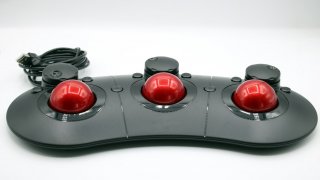
- トラックボール:手首を動かさずに使いたい人は、別の形も候補になります。
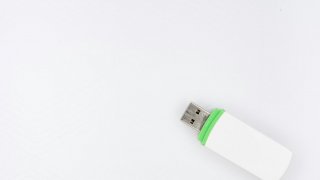
- USB Bluetooth アダプター:PC側にBluetoothが無いときの対処はこちらです。
まとめ
手が小さい人のマウス選びは、本体の幅・電池寿命・接続方式・質量を公式の数値で並べると決めやすくなります。
迷ったら、4軸のバランスが良いロジクール Pebble Mouse 2 M350sが最初の候補です。
とにかく小ささを優先するなら幅49.4mmのM187r、USB-Cしか空いていないならMA-WBLC153BKです。
自分のPCの接続方法から先に決めると、失敗しにくいと思います!

コメント