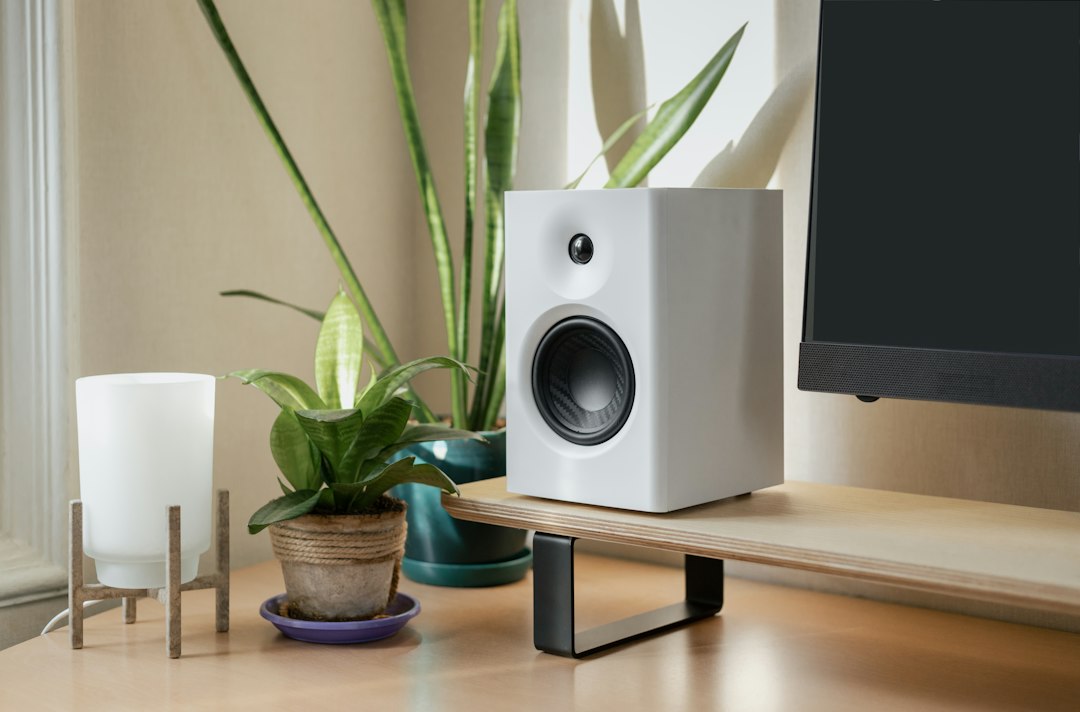
スピーカー無しのモニターでも、HDMI の音声に対応していて、背面にイヤホン(ヘッドホン)端子があれば、そこに 3.5mm 入力のスピーカーをつなぐだけで音が出ます。
買う前に、モニターの仕様表で端子の有無だけ確かめてください。
結論|モニターのイヤホン端子に、3.5mm 入力・USB 給電のスピーカーをつなぐ
結論から言うと、小さく置きたいならエレコム MS-P08U2BK、音量と低音も欲しいならサンワサプライ MM-SPL23UBKです。
どちらも USB から電源を取り、音声は 3.5mm のミニプラグで受け取ります。
| 条件 | 選ぶスピーカー | 音声入力 | 給電 | 最大出力 |
|---|---|---|---|---|
| 小さく置きたい・音量調整を手元でしたい | エレコム MS-P08U2BK | 3.5mm | USB-A | 4W(2W+2W) |
| 音量と低音も欲しい | サンワ MM-SPL23UBK | 3.5mm | USB | 6W(3W+3W) |
- 前提:モニターに「ヘッドホン出力」の端子があること。
- 型番の取り違えに注意:USB だけで音声も受ける「USB オーディオ」タイプは、モニターのイヤホン端子には挿せません。
HDMI でつないだのに無音だと焦りますが、実は原因はシンプルなんですよね。
なぜそうなるのか
HDMI ケーブルは、映像と音声を一緒に送る規格です。Switch も PS5 も、音声は映像と同じケーブルでモニターに届きます。
- モニターにスピーカーが無い:届いた音を鳴らす場所がなく、無音になります。
- イヤホン端子があれば、そこから音が出る:モニターによっては、HDMI で受けた音をヘッドホン端子から出せます。
- 端子が無いモニターもある:その場合は、スピーカーを挿す先がありません。
I-O DATA は、モニターの仕様欄の「音声入出力」で、スピーカーの有無とヘッドフォン端子の有無を確かめるよう案内しています。
任天堂は、Switch の TV モードでは本体のスピーカーから音が出なくなり、音量はテレビ側で調節する案内です。
解決する手順
- モニターの仕様表(または取扱説明書)で、ヘッドホン(イヤホン)出力の端子があるか確かめます。
- スピーカーの 3.5mm ケーブルを、モニターのイヤホン端子に挿します。
- スピーカーの USB プラグを、給電元(モニターの USB・USB 充電器・PC など)につなぎます。
- ゲーム機の音声出力が HDMI になっているか確かめます。
- 音量は、ゲーム機・モニター・スピーカーのつまみの3か所で合わせます。
音量が3か所にあるのは、地味に大事なポイントです。
どれか1つが最小やミュートだと、全部つないでも無音のままです。
Switch は、設定の「テレビ出力」の「テレビのサウンド」が「サラウンド」になっていると、音が出ないことがあります。
I-O DATA の Q&A は、「自動」「ステレオ」「モノラル」のいずれかに変えるよう案内しています。
必要なもの(1〜3製品)
小さく置いて、手元で音量を変えたいなら エレコム MS-P08U2BK
- どの条件で選ぶか:机が狭い、モニター下のすき間に置きたい、音量を手元で変えたいとき。
- 選ぶ理由:USB-A 給電・φ3.5mm ミニプラグ入力で、最大出力 4W(2W+2W)。エレコム直営ショップの記載では、ケーブルにボリュームコントローラーが付き、外形は約 72×74×82mm、重量は約 380g です。
- 購入前に確認したい点:モニター側にイヤホン端子が必要です。保証期間は1年と記載されています。
小さいぶん、音楽を鳴らし込むというより、ゲームや動画の音をきちんと聞く用途に向きます。


 ポチップ
音量と低音も欲しいなら サンワサプライ MM-SPL23UBK
- どの条件で選ぶか:ゲームの効果音や BGM を、もう少し迫力のある音で聞きたいとき。
- 選ぶ理由:最大出力 6W(3W+3W)で、背面にパッシブラジエーターを内蔵しています。サンワサプライのニュースリリースには、電源スイッチと音量スイッチが独立した前面スイッチの記載があります。
- 購入前に確認したい点:3.5mm ステレオミニで接続する製品です。同じシリーズの別型番とは仕様が違うので、型番を確認してください。
低音が少し足されるだけで、ゲームの雰囲気はけっこう変わりますよ!
 ポチップ
2製品の違い
- 出力:エレコムは 4W、サンワサプライは 6W です。
- 低音:サンワサプライは、パッシブラジエーターを内蔵しています。
- 音量の調整:エレコムはケーブル途中のボリュームコントローラー、サンワサプライは前面スイッチです。
- 入力:どちらも 3.5mm ミニプラグで音声を受けます。
ここは要注意|うまくいかないとき
- イヤホン端子が無いモニター:スピーカーを挿す先がありません。HDMI の音声だけを取り出す機器が要るので、こちらの記事を見てください。
- USB オーディオタイプを買ってしまう:エレコムの MS-P08USB2BK などは、USB で音声も受ける製品です。3.5mm 入力が無いので、モニターのイヤホン端子には挿せません。
- ノイズが出る:エレコム直営ショップの商品ページには、給電元の機器によっては雑音が出ることがあるという案内があります。その場合は、別の USB ポートや USB 充電器に変えます。
- イヤホンを挿した状態:Switch 本体やコントローラーにヘッドホンが挿さっていると、TV から音が出ません(任天堂の案内)。
- Switch 2 の USB オーディオ:任天堂の公式で確かめられなかったため、ここでは扱いません。
よくある疑問
全部つないだのに音が出ないときは?
ゲーム機・モニター・スピーカーの音量とミュートを順に見ます。他のゲーム機や PC をつないでも無音なら、モニターの故障も疑います。
モニターを買い替えたほうがいい?
スピーカー内蔵のモニターに替える方法もあります。手持ちのモニターを使い続けるなら、手頃な PC スピーカーで足ります。
関連して読みたい記事は?
デスクの音まわりを整えたいなら、こちらもどうぞ。
まとめ
スピーカー無しのモニターでも、イヤホン端子に 3.5mm 入力のスピーカーをつなげば解決します。
- 小さく置きたい:エレコム MS-P08U2BK。
- 音量・低音も欲しい:サンワサプライ MM-SPL23UBK。
- 確認すること:モニターのイヤホン端子と、スピーカーの 3.5mm 入力。
モニターを買い替えずに音が戻ると、ちょっと得した気分になりますよね。
OPSUT Blog で表示されるコンテンツの一部は、アマゾンにより提供されたものです。
コメント