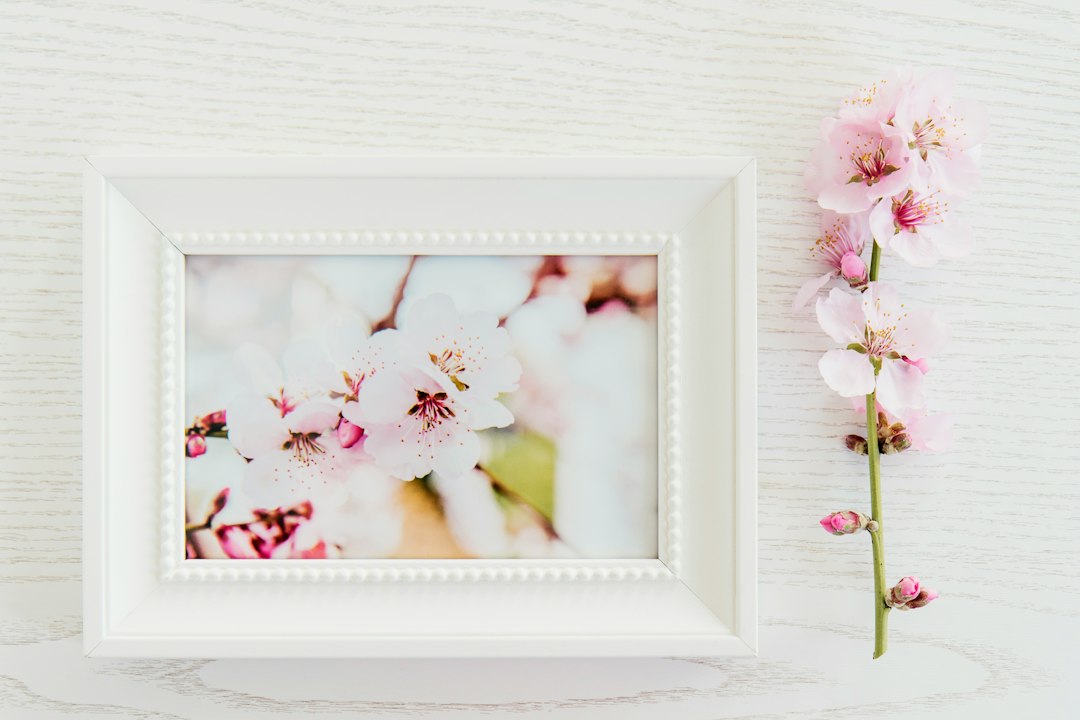
Wi-Fi の無い祖父母の家でも、デジタルフォトフレームの写真は見られます。
SD カードに写真を入れて挿すだけで映る機種を選べば大丈夫です。
ただし、メールやアプリで遠くから写真を足すことはできません。
この記事では、iPhone の写真をカードに入れる手順と、祖父母が触らなくても時刻で点いて消える2機種を、公式の仕様で確かめて整理します。
結論|Wi-Fi が無くても見られる。写真は JPEG で 32GB 以下のカードに入れる
「孫の写真を贈りたいけど、実家にネットが無い。。。」というの、あるあるですよね。
- 見られるか:SD カードか USB メモリを挿して再生する機種なら、Wi-Fi は要りません。
- 写真の足し方:遠くからは送れません。帰省のときにカードを差し替えるか、新しいカードを郵送します。
- 写真の形式:今回の2機種の対応形式は JPEG と PNG です。iPhone の HEIC は、公式の対応形式に記載がありません。
- カード:SDHC カードは 32GB まで、フォーマットは FAT か FAT32 です。
- 操作:決めた時刻に電源が入って切れる機能があるので、祖父母は触らなくて済みます。
私だったら、リビングに置くなら10型の GH-DF10A、棚や仏壇の横なら7型の GH-DF7T で選びます!
なぜそうなるのか|カードの中の写真を本体だけで再生するから
Wi-Fi が要るのは「遠くから送る」機種だけ
デジタルフォトフレームには、大きく2つのタイプがあります。
- カードで再生するタイプ:SD カードや USB メモリの写真を、本体だけで順番に映します。ネットは使いません。
- Wi-Fi でつなぐタイプ:アプリやメールで写真を送れます。そのかわり、置く家にネット回線が要ります。
グリーンハウスの GH-DF7T の公式ページには、次のように書かれています。
画像の登録はデジカメ等のSDカードを本体に挿すだけ、
パソコンなしで画像や音楽が楽しめます。

つまり、写真はカードの中にあり、フレームはそれを読むだけという仕組みです。
祖父母の家に回線が無くても困りません。
逆に言うと、カードを差し替えないかぎり写真は増えません。
「毎週スマホから新しい写真を送りたい」なら、Wi-Fi のタイプと回線が要る、という分かれ目になります。
iPhone の写真は HEIC のことが多い
ここ、地味に大事なんです。
iPhone は、初期設定のままだと HEIF(拡張子は .heic)という形式で写真を撮る機種が多いです。
一方、今回の2機種の公式ページにある対応形式は、JPEG と PNG です(ほかは音楽と動画の形式)。
HEIC の記載は、製品ページにも取扱説明書にもありません。
なので、JPEG で入れるのが安全です。
Apple のサポートには、JPEG で撮るための設定が次のように書かれています。
「フォーマット」をタップし、「互換性優先」をタップします。この設定項目はHEIFまたはHEVCフォーマットのメディアを撮影できるiPhone/iPadデバイスにのみ表示されます。
新しく撮影する写真やビデオはすべてJPEGまたはH.264フォーマットになります。

この設定は「設定」→「カメラ」の中にあります。
贈る写真を撮る前に切り替えておくと、あとがラクです。
カードは 32GB まで・FAT か FAT32
2機種とも、公式の仕様は次のとおりです。
- SD カード:2GB まで
- SDHC カード:32GB まで
- USB メモリー:32GB まで
- フォーマット:FAT または FAT32 のみ対応
64GB 以上のカード(SDXC)は、仕様の対象に入っていません。
大きいほうが安心と思って選ぶと、ここでつまずきます。
microSD カードを使うときは、SD カードの形にするアダプタが別に要ります。
解決する手順|iPhone の写真をカードに入れて、時刻を設定して渡す
渡す前に、家族の手元でここまで済ませておくのがおすすめです。
- iPhone の「設定」→「カメラ」→「フォーマット」で「互換性優先」を選びます。これ以降に撮る写真が JPEG になります。
- 32GB 以下の SDHC カードを、USB-C(古い iPhone は Lightning)のカードリーダーで iPhone につなぎます。
- 写真アプリで贈りたい写真を選び、メニューから「未編集のオリジナルを書き出す」をタップします。
- 「場所」の下に出るカードをタップして、「保存」をタップします。
- ファイルアプリの「ブラウズ」でカードを開き、写真の拡張子が .jpg になっているかを見ます。
- フレームにカードを挿して電源を入れ、写真が順番に映るかを確かめます。
- フレームの設定で日付と時刻を合わせ、「自動電源オン」「自動電源オフ」の時刻を決めます。
手順3〜4は、Apple の iPhone ユーザガイドにある書き出しの手順です。
書き出されるのは未編集のオリジナルなので、HEIC で撮った写真は HEIC のまま出てきます。
すでに HEIC で撮ってある写真は、JPEG に変えてから入れます。
Mac があれば、写真アプリかプレビューで開き、「ファイル」→「書き出す」で JPEG を選べると Apple が案内しています。
Mac が無いときは、手順1の設定に変えてから撮り直した写真を入れるのが、公式の情報だけで言える確実な方法です。
必要なもの(2製品)|置き場所で選ぶ
どちらもグリーンハウスの製品で、機能はほぼ同じです。
違いは画面と本体の大きさなので、置き場所で決めてください。
| 置き場所 | 製品 | 画面 | 本体の大きさ(スタンド含まず) | 重さ |
|---|---|---|---|---|
| リビングの棚・テレビの横 | GH-DF10A-WH | 10.1型ワイド・1024×600 | 幅248×高さ163×奥行24mm | 約457g |
| 仏壇の横・狭い棚・枕元 | GH-DF7T | 7型ワイド・1024×600 | 幅180×高さ126×奥行20mm | 約235g |
リビングに置くなら グリーンハウス GH-DF10A-WH(10.1型)
- どの条件で選ぶか:幅248mmの本体を置ける棚やテレビ台があり、少し離れた席からも見たいとき。
- 選ぶ理由:10.1型ワイド(1024×600)の画面で、時計・カレンダー・オートパワーオン/オフを搭載。リモコンとスタンドが付属します。
- 購入前に確認したい点:色はホワイトのみ。AC アダプタのコードは約150cmなので、コンセントまでの距離を見ておきます。カードは付属しません。
取扱説明書には、日付と時刻のための電池を本体に内蔵しているとあります。
カレンダーの日付がずれたら電池切れの可能性があり、AC アダプタをつないで設定し直す、という案内です。
家族みんなが集まる部屋に置くなら、私だったら大きいほうを選びます!
型番が1文字違いの GH-WDF10A は、Wi-Fi でつなぐ別の製品です。
購入するときは、W の入らない「GH-DF10A」かを確かめてください。


 ポチップ
狭い棚や仏壇の横なら グリーンハウス GH-DF7T(7型)
- どの条件で選ぶか:置ける幅が20cmほどしか無いとき。本体は幅180×高さ126mmです。
- 選ぶ理由:7型ワイド(1024×600)で、指定した時刻に電源をオン/オフできます。約235gと軽く、壁掛け穴もあります。
- 購入前に確認したい点:色はブラック(GH-DF7T-BK)とホワイト(GH-DF7T-WH)。AC アダプタのコードは約140cmです。カードは付属しません。
コンセントを抜いたあとに時刻が残るかは、7型の取扱説明書に記載がありません。
置き場所を変えたあとは、カレンダー画面で日付と時刻を一度確かめるのが安心です。
小さいぶん、写真立ての感覚で置けるのは地味にうれしいところですね。
旧型の GH-DF7V や GHV-DF7S は、別の製品です。
型番の末尾が「7T」かを見てください。
 ポチップ
渡す前に|時刻で点いて消える設定のしかた
2機種の取扱説明書では、設定の場所は同じです。
- 自動電源オン:システム設定の「自動電源オン」で、電源が入る時刻を決めます。
- 自動電源オフ:同じく「自動電源オフ」で、切れる時刻を決めます。
- 曜日:「自動電源曜日設定」で、1回・毎日・平日・週末から選びます。
- 最初の画面:「オートプレイ」で、電源を入れたときにスライドショーやカレンダーのどれで始まるかを選べます。
曜日を「毎日」にしておけば、朝に点いて夜に消える動きになります。
操作は付属のリモコンで行うので、設定は家族が済ませてから渡すのがよさそうです。
ここは要注意|うまくいかないとき
- 写真が映らない:まず拡張子を見ます。.heic のままなら、JPEG にしてから入れ直します。
- カードを読まない:64GB 以上のカードや、FAT・FAT32 以外のフォーマットは対象外です。32GB 以下の SDHC カードに替えます。
- 表示が遅い・止まる:取扱説明書は「画像ファイルの容量が大きすぎませんか」と案内しています。推奨は 1024×600 の JPEG(ベースライン)です。
- 枚数が多すぎる:1つのフォルダは1000ファイルまで、カード全体で4000ファイルまでです。
- USB メモリを使いたい:USB ポートの形は、公式の仕様に書かれていません。迷ったら、スロットの形が決まっている SD カードが確実です。
- AC アダプタを抜くとき:取扱説明書は、電源がオフ(スタンバイ)になっているのを確かめてから外すよう求めています。
祖父母には、「電源のコードは抜かないでね」とひとこと伝えておくといいかもしれません。
推奨の大きさについては、説明書に「すべてのファイル再生を保証するものではありません」とも書かれています。
渡す前に、入れた写真がひととおり映るかを家で確かめておきましょう。
よくある疑問
- メールや LINE で写真を送れますか?:この2機種には Wi-Fi の機能がなく、送れません。カードを差し替えます。
- 新しい写真はどう足しますか?:帰省のときにカードへ足すか、写真を入れた別のカードを郵送して、挿し替えてもらいます。
- Android のスマホでも入れられますか?:JPEG の写真を 32GB 以下のカードにコピーできれば同じです。
- 電気代は気になりませんか?:7型の公式ページには、1日8時間の使用で電気代は1か月およそ11円という試算が載っています。消費電力は7型が最大5W、10型が最大7Wです。
- 動画や音楽も流せますか?:対応形式に MP3 と MPEG の動画があります。iPhone の動画がそのまま再生できるかは、公式に記載がありません。
- テレビで見る方法もありますか?:USB や SD の写真を再生できるテレビもあります。対応はテレビの説明書で確かめてください。
合わせて確認したいもの
- iPhone 用の SD カードリーダー:USB-C の iPhone で使えるリーダーの選び方です。
- 紙の写真で渡す:帰省先でその場で印刷する方法です。
- Android の写真を USB メモリに移す:Pixel での手順です。
- 日付と曜日が大きい時計:実家の親に贈るもうひとつの候補です。
まとめ
Wi-Fi の無い祖父母の家でも、カードを挿して再生するデジタルフォトフレームなら写真を見られます。
写真は JPEG、カードは 32GB 以下の SDHC、時刻の設定は渡す前に。この3つを押さえれば、祖父母は何も触らずに済みます。
置き場所が広ければ10型の GH-DF10A、狭ければ7型の GH-DF7T です。
クリスマスや年末の帰省で、写真を入れたカードごと手渡してみてくださいね。
OPSUT Blog で表示されるコンテンツの一部は、アマゾンにより提供されたものです。
コメント