デスクトップPCでも、PCIeスロットに無線LANカードを挿せばWi-Fi 7(6GHz)が使えます。
ただし、ASUS PCE-BE92BT は公式にIntelのマザーボード専用で、ほとんどの製品はWindows 11専用です。
今回は国内で買える5製品を、公式の仕様で並べました。
ケースの裏だと電波が弱くなりやすいので、アンテナを台座で離せるかも見ています。
結論|Ryzenの自作PCなら、CPU制限の記載がなく台座で離せるTBE550Eかも BE9400。おすすめ5選
| # | 製品 | 6GHz最大速度 | アンテナ | AMD機での制限 | 購入 |
|---|---|---|---|---|---|
| 1位 | TP-Link Archer TBE550E AMD機で台座つき ¥13,027 11/20 04:32時点  | 5765Mbps | 磁石付き台座 | CPU指定なし |
Amazon
楽天 |
| 2位 | MSI HERALD BE9400 MSI機でそろえる ¥7,333 11/20 04:32時点  | 5764Mbps | スタンド型 | CPU指定なし |
Amazon
楽天 |
| 3位 | ASUS PCE-BE92BT Intel機専用 ¥11,073 11/20 04:32時点  | 5764Mbps | 磁石付きベース | Intel専用 |
Amazon
楽天 |
| 4位 | TP-Link Archer TBE400E 160MHzで足りる人 ¥8,836 11/20 04:32時点  | 2882Mbps | アンテナ直付け | CPU指定なし |
Amazon
楽天 |
| 5位 | MSI HERALD BE6500 160MHzで足りる人 ¥5,400 11/20 04:32時点 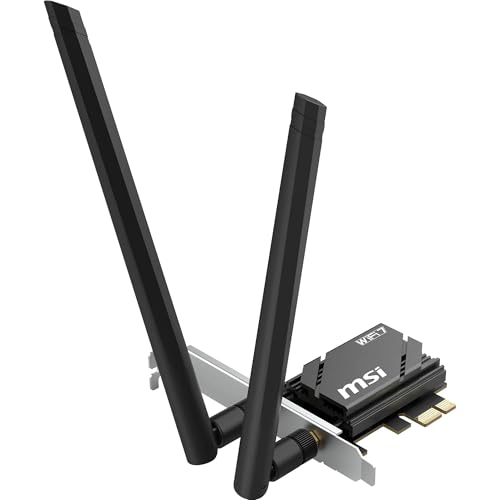 | 2882Mbps | アンテナ直付け | CPU指定なし |
Amazon
楽天 |
- 6GHz最大速度:5764Mbps以上(320MHz)◎/2882Mbps(160MHz)○
- アンテナ:台座で離せる◎/アンテナ直付け△
- AMD機での制限:CPU指定なし○/Intel専用と明記×
「CPU指定なし」は、AMDで動くと保証する意味ではありません。
公式に書かれている範囲だけで比べた表だと考えてください。
各製品の詳しい解説
1位 TP-Link Archer TBE550E|Ryzen機で台座つき
- 選ぶ理由:6GHzの最大は5765Mbpsで、磁石付きアンテナ用台座と1mのRFケーブルが付属します。Bluetooth 5.4に対応し、ロープロファイルのブラケットも同梱です。
- 向いている人:AMD(Ryzen)のPCで、320MHz対応のカードを台座で机の上に出したい人。
- 購入前に確認したい点:対応OSはWindows 11(64ビット)のみです。公式の注記に、WindowsUpdateが長期実施されていないと正常に動作しない場合がある、とあります。
台座を机に置けるのは、ケースの裏で電波が弱いときの逃げ道になりますね。

 ポチップ
2位 MSI HERALD BE9400|MSI機でそろえる
- 選ぶ理由:6GHzは最大5764Mbps(2×2)で、Bluetooth 5.4に対応します。MSIの発表では、外部アンテナに独立したスタンドタイプが付属します。
- 向いている人:マザーボードもMSIで、320MHz対応のカードをそろえたい人。
- 購入前に確認したい点:インターフェースはPCI-Express x1、対応OSはWindows 11です(データシート)。付属のUSBケーブルでBluetoothをつなぐ前提です。
x1スロットで済むのは、グラボの下に空きがない人にはありがたいですよね。
ポチップ
3位 ASUS PCE-BE92BT|Intel機専用
- 選ぶ理由:6GHzは最大5764Mbpsで、磁石付きベースにアンテナを付けて置けます。公式のグローバルページは、Intelのマザーボード専用と案内しています。
- 向いている人:Intel第13世代以降のCPUのPCで、320MHz対応のカードがほしい人。
- 購入前に確認したい点:AMD(Ryzen)のPCでは選びません。日本の仕様欄はWindows 11/10(64ビット)、グローバルのページはWindows 11の記載なので、OSは購入前に確認します。
Ryzenの人は、ここだけは外しておくのが無難かなと思います。。。
ポチップ
4位 TP-Link Archer TBE400E|160MHzで足りる人
- 選ぶ理由:6GHzの最大は2882Mbpsで、Bluetooth 5.4に対応します。同梱は高性能トライバンドアンテナ2本で、台座の記載は確認できませんでした。
- 向いている人:ルーターが160MHzまでで、Wi-Fi 7のカードを足したい人。
- 購入前に確認したい点:対応OSはWindows 11(64ビット)のみです。USB子機のTBE400UHとは別製品なので、型番を確認します。
ルーターが160MHzまでなら、これで足りるという考え方もありです!
ポチップ
5位 MSI HERALD BE6500|160MHzで足りる人
- 選ぶ理由:6GHzの最大は2882Mbpsで、Bluetooth 5.4に対応します。インターフェースはPCI-Express x1で、同梱はアンテナ2本です(データシート)。
- 向いている人:短いアンテナを直付けで済ませたい、160MHzまでの人。
- 購入前に確認したい点:対応OSはWindows 11です。台座の記載は確認できなかったので(直付けで使う前提)、置き場所が悪いときは電波の入りを見ます。
正直、挿して使うだけなら十分な1枚ですよ!
ポチップ
用途別|あなたに合うのはどれ?
- Ryzenで320MHzを使いたい:TBE550E か BE9400。CPUの指定はありませんが、動作の保証ではありません。
- Intel第13世代以降で台座つき:PCE-BE92BT も選べます。
- ルーターが160MHzまで:TBE400E か BE6500 で足ります。
- Windows 10のまま:5製品の中で日本の仕様欄に記載があるのは PCE-BE92BT だけです。
迷ったら、ぶっちゃけCPUとOSの条件を先に確かめるのが一番です。
選ぶ前に押さえたい3つのポイント
1. CPUの条件はASUSだけが明記している
ASUS PCE-BE92BT のグローバルページには、次のように書かれています。
compatible with Intel Gen 13th and later versions of CPUs; only compatible with lntel motherboards.

Ryzenの自作PCでは、この1枚だけ避けるのが安全です。
ほかの4製品は、確認できた公式資料にCPUの制限の記載がありません。
2. Windows 11専用の製品が多い
TP-Link Archer TBE550E の公式ページには、次のとおり書かれています。
Windows 11(64-bit) 専用、WindowsUpdateが長期実施されていない場合は正常に動作しない場合があります

Windows 10のままのPCでは、購入前にOSを確かめます。
MSIのデータシートもWindows 11の記載です。
3. 最大速度は、ルーターとアンテナの置き場所でも決まる
6GHzの320MHz幅は、TP-Linkのページによると6GHz帯でのみ使えます。
地域の法規制で使えない場合があるとも注記されています。
- ルーター側:320MHz対応でないと、カードの最大値は出ません。
- アンテナ:台座で机の上に出せると、ケースの金属の陰を避けられます。
- 速度の数値:どれも規格上の最大で、実際の速度ではありません。
ここは要注意|失敗しやすいパターン
- Ryzen機にPCE-BE92BTを選んだ:公式がIntelのマザーボード専用と案内しています。。。
- Windows 10のまま買った:TP-LinkとMSIはWindows 11の記載です。
- BluetoothのUSB接続を忘れた:TP-LinkはBluetoothヘッダーケーブル、MSIはUSBケーブルが付属します。接続先は説明書で確かめます。
- USB子機と取り違えた:TBE400E と TBE400UH は別製品です。
スロットの空きは、グラボなどのカードの下に隠れることがあります。
x1の形が空いているかを、先にマザーボードの説明書で確かめてください。
合わせて確認したいもの
USB子機で済ませる選択肢や、ルーター側の見直しも見ておきたいところです。
- USB無線LAN子機:カードを挿せないPC向けの選択肢です。
- Wi-Fi 7ルーター:320MHz対応かを確認します。
- USB Bluetoothアダプター:Bluetoothだけ足したいときの選択肢です。

取り付けるときの流れ
- PCの電源を切り、電源ケーブルを抜きます。
- 空いているPCIeスロットにカードを挿します。
- Bluetoothを使うなら、付属ケーブルをマザーボードのUSBピンヘッダーにつなぎます。
- アンテナを取り付け、台座つきなら机の上に置きます。
- 起動後、メーカーのドライバーを入れます。
まとめ
Wi-Fi 7を足す前に、CPU・OS・ルーターの対応を確かめるのが近道です。
Ryzenなら1位 TBE550E か2位 BE9400、Intel機ならPCE-BE92BTも候補です。
OPSUT Blog で表示されるコンテンツの一部は、アマゾンにより提供されたものです。

コメント