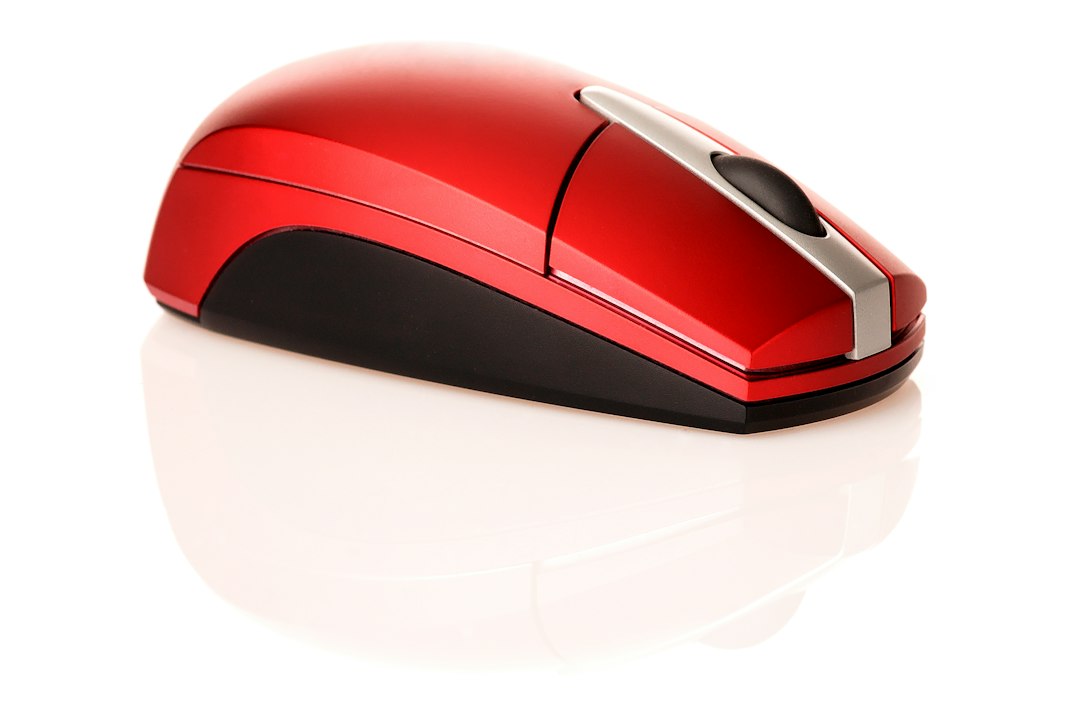
デスクトップPCを机の下に置いてから、ワイヤレスマウスがカクつくなら、レシーバーがマウスから遠く、しかも金属に隠れているのが原因かもしれません。
直し方はシンプルで、レシーバーを延長ケーブルで机の上に出します。
結論|レシーバーを USB 2.0 の延長ケーブルで机の上に出す
結論から言うと、
2.4GHz のレシーバーを、USB 2.0 の延長ケーブルで机の上に出すのがいちばん手軽な直し方です。
足元のPCから机の上まで届く長さなら2m。縦に立つスタンド付きだと、机の上で転がりません。
対象は、USB のレシーバーを挿して使う2.4GHz 方式のマウス・キーボードです。Bluetooth 接続はレシーバーが無いので、この記事の対象外になります。
| あなたの状況 | 選ぶもの | 決め手 |
|---|---|---|
| PCが足元で、レシーバーが背面にある | バッファロー BSUC20EDBK | 2mのスタンド付き |
なぜ机の下だと途切れるのか
原因は大きく2つあります。
- 距離と金属:PCの背面にレシーバーがあると、マウスとの間に天板やPCのケースが入ります。
- USB 3.0 の干渉:USB メモリや外付けHDDなど、USB 3.0 の機器の近くでは2.4GHz が不安定になります。
1つ目の根拠は、サンワサプライのワイヤレスマウスの仕様です。MA-WBL37R(現在は廃止品)の通信範囲は、次のように示されています。
木製机(非磁性体)/半径約8m スチール机(磁性体)/半径約2m

同じ2.4GHz の機種でも、スチール机では通信範囲が約2mに縮むと書かれているわけです。
足元に置いたPCの背面は、天板と本体の金属に挟まれた、電波にはあまり良くない場所なんですよね。。。
2つ目は、サンワサプライの FAQ に書かれています。
2.4GHzのワイヤレス周辺機器を、USB 3.0の周辺機器が接続されたパソコンで使用すると、干渉によって動作が不安定になる場合があります。

FAQ が挙げる対策は、USB 3.0 の機器とレシーバーを離すことです。延長ケーブルで離す方法と、レシーバーを USB 2.0 ポートに挿す方法も案内されています。
バッファローの FAQ にも、USB 3.0 機器のノイズで無線マウスの電波が影響を受けるという記載があります。
解決する手順
買う前に、まず次の順で試してください。
- マウスの電池を新しいものに替える。
- レシーバーを一度抜いて、挿し直す。
- 別の USB ポートに挿す。USB メモリや外付けHDDが近くのポートにあれば外す。
- レシーバーを机の上、マウスが見える位置に出してみる。
4で直ったなら、原因はレシーバーの位置です。長さの足りない延長ケーブルを使うより、PCから机の上まで届く長さの延長ケーブルを用意しましょう。
- PC側の挿し先:USB 2.0 のポートがあれば、そちらを選びます。
- ハブは挟まない:バッファローの FAQ は、レシーバーをPC本体に直接つなぐ前提です。ハブ経由は避けましょう。
- USB 3.0 の機器:USB メモリや外付けHDDは、レシーバーから離れたポートに挿します。
必要なもの(1〜3製品)
製品は1つです。延長ケーブルの役割が1つしかないので、迷うことはありません。
足元のPCから机の上まで届くのは、2mのタイプです。0.5m のタイプは、足元からは届きません。
足元のPCから机の上にレシーバーを出したいなら バッファロー BSUC20EDBK
- どの条件で選ぶか:PCが机の下にあって、レシーバーを机の上に出したい人。
- 選ぶ理由:公式の仕様はUSB 2.0、ケーブル長2.0m、Type-A のオス-メス。メス側がスタンド構造で、重りが付いています。
- 購入前に確認したい点:用途に「ワイヤレスマウスのレシーバー」と公式が書いています。0.5m の BSUC05EDBK と間違えないでください。
公式は、スタンド部分について次のように案内しています。
周辺機器を接続するコネクタ側(A-Typeメス)がスタンド機構採用。

机の上でレシーバーが立つので、抜き差しがしやすいのも地味にありがたい点です。


 ポチップ
ここは要注意|うまくいかないとき
- 型番の取り違え:同じバッファローに、後継の BCUC20EDBK(2018年1月発売)があります。公式の仕様では、こちらも USB 2.0・2.0m のスタンド型です。
- 長さ:0.5m の BSUC05EDBK・BCUC05EDBK は、足元のPCからは届きません。
- USB 3.0 の延長ケーブル:青い端子の USB 3.0 品を使うと、干渉の元になりえます。USB 2.0 品を選ぶ理由はここです。
- ノーブランド品:「レシーバー延長ケーブル」という名前の製品は多数あります。規格と長さは、購入前に商品ページで確かめましょう。
延長しても直らないときは、Bluetooth 接続のマウスや有線のマウスに替える手もあります。この記事では深追いしません。
正直、これで直ると言い切れるわけではないので、買う前に上の手順1〜4を試してください。
よくある疑問
Q. USB 3.0 の延長ケーブルでも使えますか?
A. 使えても、干渉の元になりえます。サンワサプライの FAQ は、USB 3.0 機器とレシーバーを離すことを案内しています。
Q. USB ハブにレシーバーを挿してもいいですか?
A. バッファローの FAQ は、レシーバーをPCに、USB 3.0 機器をハブにつなぐ形を案内しています。
Q. キーボードのレシーバーも同じですか?
A. 2.4GHz のレシーバー式なら、考え方は同じです。サンワサプライの FAQ の症状にもキーボードが挙がっています。
合わせて確認したいもの
机まわりを整えるなら、次の記事も参考になります。
- ガラス天板のマウス:天板が原因でマウスが飛ぶときの直し方です。
- 静音マウス:クリック音が気になる人向けの選び方です。

- CPUスタンド:床置きのPCのホコリが心配な人向けです。
まとめ
机の下でマウスが途切れるのは、レシーバーが遠く、金属に囲まれ、USB 3.0 機器の近くにあるからです。
まず電池と差し直しを試し、それでも駄目なら USB 2.0 のスタンド付き延長ケーブルでレシーバーを机の上に出してください。BSUC20EDBK の2mなら、足元のPCからでも届きます!
OPSUT Blog で表示されるコンテンツの一部は、アマゾンにより提供されたものです。
コメント