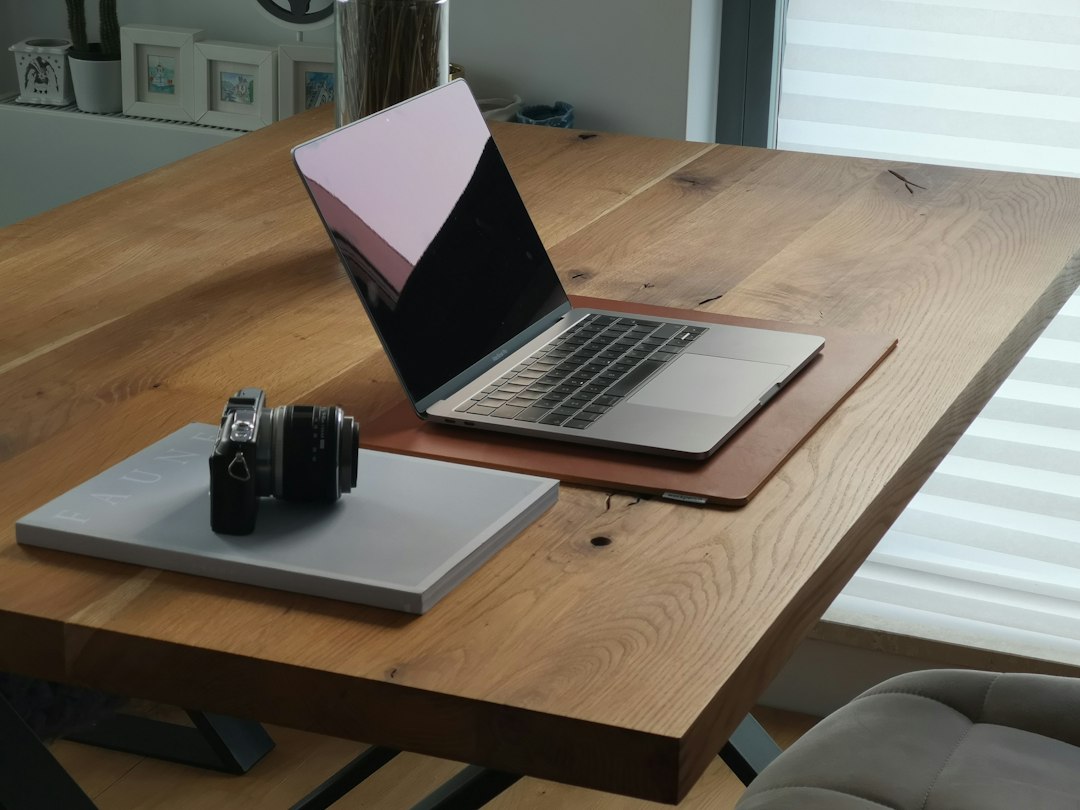
在宅ワークでノートPCが熱くなり、ファンが回りっぱなしになる。。。そんなときは、底面の吸気口に風を送る冷却台が選択肢になります。
結論から言うと、静かさと風量調整のバランスならサンワダイレクト 400-CLN025です。
とにかく冷やしたい高負荷作業なら、大型ターボファンの400-CLN037が候補になります。
結論|ノートPCの熱とファン音を抑える冷却台おすすめ5選
先に比較表で結論を出します。軸は動作音・対応サイズ・風量調整の3つに絞りました。
| # | 製品 | 動作音 | 対応サイズ | 風量調整 | 購入 |
|---|---|---|---|---|---|
| 1位 | サンワダイレクト 400-CLN025 静音と風量調整の両立 ¥2,980 10/23時点  | 25dB | 〜17インチ | 無段階 |
Amazon
楽天 |
| 2位 | エレコム SX-CL22LSV 20cm大口径ファン ¥2,882 10/23時点  | 約30dB-A | 15.4〜17インチ | 2段階(強・弱) |
Amazon
楽天 |
| 3位 | サンワダイレクト 400-CLN037 最強冷却ターボ ¥11,800 | 43.9〜61.9dB | 12〜19インチ | 無段階 |
Amazon
楽天 |
| 4位 | エレコム SX-CL24BK 密閉型で18インチ対応 ¥6,975 10/23時点  | 約38dB | 〜18インチ | 18段階 |
Amazon
楽天 |
| 5位 | サンワサプライ TK-CLN32U 軽量で最も静か ¥2,962 10/23時点  | 18dBA | 〜15.6インチ | ON/OFFのみ |
Amazon
楽天 |
- 動作音:30dB以下◎/31〜40dB○/40dB超△(調整できる製品は最小回転時の公表値)
- 対応サイズ:19インチまで◎/17〜18インチ○/15.6インチ以下△
- 風量調整:無段階◎/段階式○/ON/OFFのみ△
5製品の実売はおおむね 3,000〜15,000円 です(2026年10月時点・主要EC)。
動作音は、メーカーごとに測定条件が違います。
表の数値は公式が公表した値をそのまま並べたもので、同じ条件で測り直したものではありません。
各製品の詳しい解説
1位 サンワダイレクト 400-CLN025|静音と風量調整の両立
- 選ぶ理由:公式がファン稼働時でも騒音値25dBと案内。大ファン4個と小ファン1個の構成で、風量は背面のつまみで無段階に変えられます。
- 向いている人:17インチまでのノートPCを机に据え置きで使い、静かさと風量の調整を両立したい人。
- 購入前に確認したい点:USB給電で、本体は約W400×D320mm・約1kgです。USBポートを2つ備えますが、公式はUSBハブとしての使用はできないと注記しています。
静かさと風量の自由度を両方取れるのは、地味に使いやすいポイントだと思います!

 ポチップ
ポチップ
2位 エレコム SX-CL22LSV|20cm大口径ファン
- 選ぶ理由:口径約20cmの大型ファン1基で、動作音は約30dB-A。メーカーは未使用時との比較で最大約10℃の冷却効果をうたっています(環境で変わります)。
- 向いている人:15.4〜17インチのノートPCを使い、角度を4段階で変えたい人。
- 購入前に確認したい点:風量は強・弱の2段階で、質量は約785gです。14インチ以下の小型機は対応範囲外なので、サイズを先に確認してください。
シンプルな2段階切り替えなので、迷わず使えるのが私は好みです。
ポチップ
3位 サンワダイレクト 400-CLN037|最強冷却ターボ
- 選ぶ理由:ファンは直径約12cmのターボファンで、回転数は800〜3500rpmを無段階に調整。台座スポンジで簡易的に密閉し、吸気口へ風を送り込む設計です。
- 向いている人:ゲームや動画エンコードなど、高負荷の作業で熱を抑えたい人。
- 購入前に確認したい点:動作音は最小43.9dB・中間52.4dB・最大61.9dBと、公式も大きな音になると断っています。電源はUSBではなく付属のACアダプタです。
静かさより冷却を取る、割り切った1台ですね。。。
ポチップ
4位 エレコム SX-CL24BK|密閉型で18インチ対応
- 選ぶ理由:15.6〜18インチに合わせた密閉フォームパッドで風を逃がしにくい構造です。メーカーの自社試験では、未使用時より最大−20℃とされています。
- 向いている人:16〜18インチの大きなノートPCを、角度3段階で据え置き運用したい人。
- 購入前に確認したい点:動作音は約38dB、質量は約1.35kgです。14インチ以下は密閉できず、排熱用スタンドとしての利用になります。
大画面のノートPCを使う人には、ちょうどいい受け皿だと思います!
ポチップ
5位 サンワサプライ TK-CLN32U|軽量で最も静か
- 選ぶ理由:動作音の目安は18dBAで、5製品で最も静かです。直径140mmのファンを2基載せ、質量は約390gです。
- 向いている人:15.6インチまでのノートPCを使い、持ち運びや2台の連結も試したい人。
- 購入前に確認したい点:対応は10.1〜15.6インチのワイド画面で、風量の調整機構は公式仕様に載っていません。耐荷重の目安は3kgです。
軽くて静かなぶん、強力に冷やす用途には向きません。。。
ポチップ
用途別|あなたに合うのはどれ?
使い方で、選ぶ製品は変わります。
自分のノートPCのサイズと、音をどこまで許せるかから決めると迷いません。
- 静かな部屋で据え置き:400-CLN025。25dBで風量も無段階なので、音を抑えたい在宅ワークに向きます。
- シンプルに使いたい:SX-CL22LSV。強・弱の2段階で、迷う操作がありません。
- 高負荷の作業で冷やしたい:400-CLN037。音は大きくなりますが、無段階で最大3500rpmまで上げられます。
- 16〜18インチの大型機:SX-CL24BK。15.6〜18インチ用の密閉パッドを備えます。
- 15.6インチ以下で軽さ重視:TK-CLN32U。約390gで、2台の連結にも対応します。
選ぶ前に押さえたい4つのポイント
冷却台は、買う前の確認で失敗の大半を防げます。
ここは仕組みを知ってから選ぶのが近道です。
- 風は底面の吸気口に当てる:ファン付き冷却台は、底面から空気を取り込むPCに風を送って冷やします。吸気口が側面やキーボード側にあるPCでは、効き方が変わります。
- 対応サイズを最初に見る:冷却台からPCがはみ出すと、風が逃げやすくなります。自分のPCの画面サイズを先に確認してください。
- 密閉型と送風型は別物:SX-CL24BK と 400-CLN037 は、スポンジやパッドで隙間を塞いで風を吸気口へ送る設計です。送風型よりサイズの相性が強く出ます。
- 騒音は条件付きの数値:公表値は測定条件が製品ごとに違います。音に敏感な人は、最小回転で使える製品を選ぶと安心です。
置き方の手順|効かせるための4ステップ
買ったあとの置き方でも、効き方は変わります。
順番どおりに整えるだけで、無駄な買い直しを防げます。
- PCの吸気口の位置を確かめる:底面か側面かを取扱説明書で確認します。
- 吸気口の位置に合わせて置く:ファンの風が、吸気口に当たる位置へ調整します。
- 角度を決める:キーボードが打ちやすい角度を、製品の段階から選びます。
- 風量を低めから試す:音が気にならない回転数から始め、足りなければ上げます。
ここ、地味に大事なんです。
風を当てる位置がずれていると、せっかくの冷却台が活きません。
ここは要注意|失敗しやすいパターン
冷却台を買っても、思ったほど変わらないことがあります。
原因の多くは、置き方と選び方のミスマッチです。
- PCの小ささを無視する:14インチ以下のPCに大型の冷却台を合わせると、パッドが機能しにくくなります。
- 給電の確認を忘れる:400-CLN037 は ACアダプタ式で、コンセントが必要です。デスクの配線を先に考えておくと安心です。
- ホコリの掃除を後回しにする:PC側の吸気口がホコリで詰まっていると、冷却台を使っても熱が抜けにくくなります。
- 冷却効果を数字のまま受け取る:「最大−20℃」や「最大約10℃」は、メーカーの自社試験での値です。環境やPCで効果は変わる点を覚えておきましょう。
正直、冷却台は魔法の道具ではありません。
置き方とメンテナンスをセットで考えるのが、いちばん確実です。
合わせて確認したいもの
冷却台と一緒に、作業姿勢やつなぎ方も見直すと、ノートPCの環境がまとまります。
- ノートPCスタンド:高さや角度を整え、首や肩の負担を減らします。
- ドッキングステーション:1本のケーブルで周辺機器をまとめてつなぎます。
- モニターアーム:デスク上を広く使い、画面の位置を整えます。
まとめ
ノートPCの熱とファン音が気になるときは、動作音・対応サイズ・風量調整の3つで冷却台を選ぶと失敗しにくくなります。
- 静かさと風量の両立:400-CLN025(動作音25dB、風量は無段階、〜17インチ)
- シンプルな据え置き:SX-CL22LSV(約30dB-A、強・弱の2段階、15.4〜17インチ)
- 高負荷の冷却重視:400-CLN037(最大3500rpm、12〜19インチ、ACアダプタ式)
- 大型機の据え置き:SX-CL24BK(15.6〜18インチ用の密閉パッド、約38dB)
- 軽さと静かさ重視:TK-CLN32U(18dBA、約390g、〜15.6インチ)
いちばん大事なのは、自分のPCの画面サイズと、音をどこまで許せるかを先に決めることです。
そこが決まれば、あとは上のリストから選ぶだけ!
冷却台が合えば、在宅ワークの作業中もファン音を気にせず集中しやすくなりますよ。
コメント